Category: AI Tutorials | Reading Time: 6 Mins
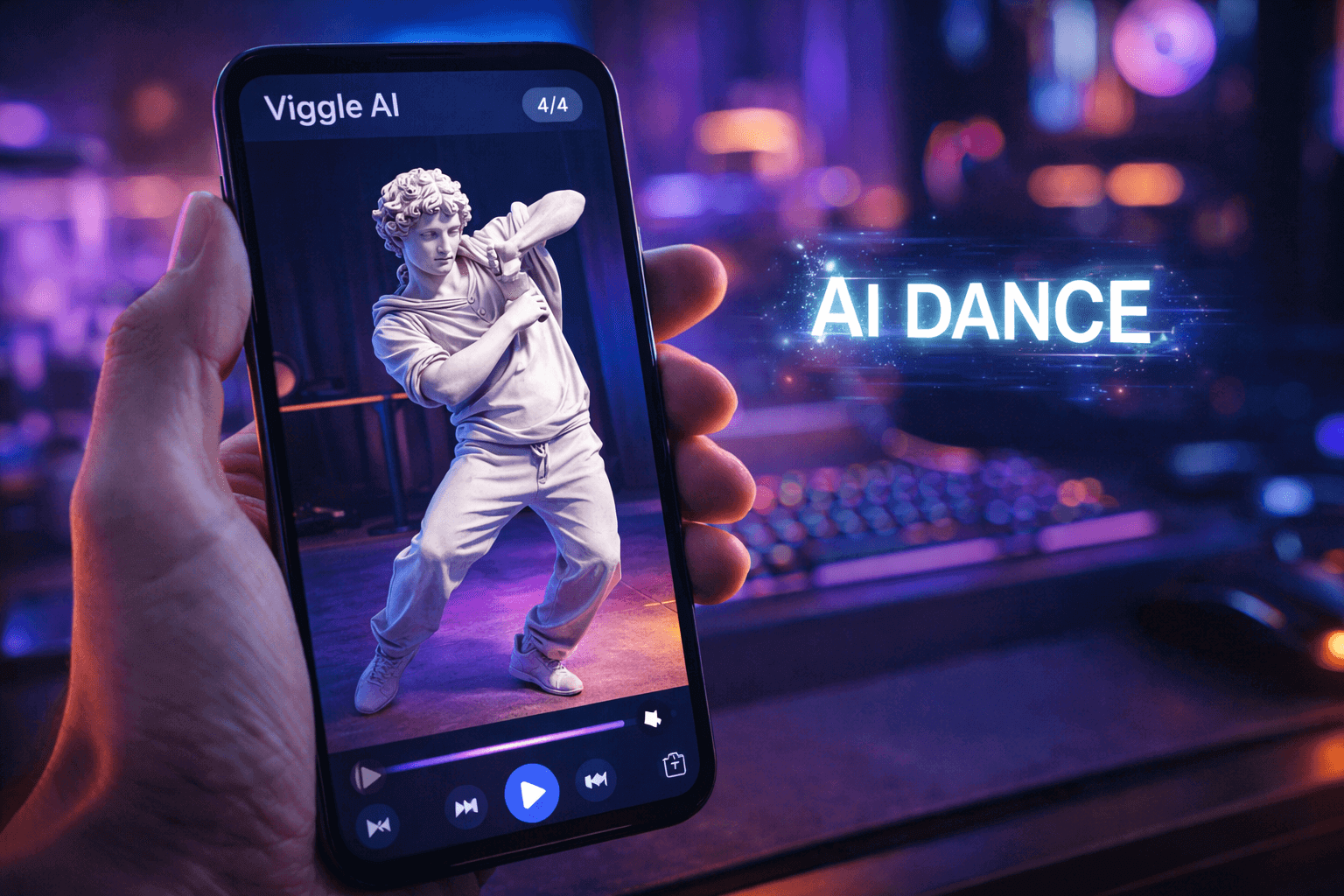
यार, आज Instagram scroll करते वक्त आपने वो वीडियो जरूर देखी होगी, जिसमें एक छोटा सा बच्चा या कोई गंभीर सी मूर्ति (Statue) अचानक ‘Lil Yachty’ गाने पर मूनवॉक करने लगती है? 😂
पहली बार देखकर मुझे भी लगा कि भाई, ये एडिटिंग करने में तो घंटों लगे होंगे। VFX का काम होगा।
लेकिन सच बताऊँ? यह काम सिर्फ़ 1 फोटो से हुआ है, और इसमें 2 मिनट से भी कम समय लगा है।
इस जादू का नाम है Viggle AI। यह टूल अभी इंटरनेट पर बवाल मचा रहा है। इस पोस्ट में, मैं आपको बहुत आसान भाषा में बताऊंगा कि आप भी अपनी या अपने दोस्तों की फोटो को कैसे नचा सकते हैं और अपनी Reel वायरल कर सकते हैं।
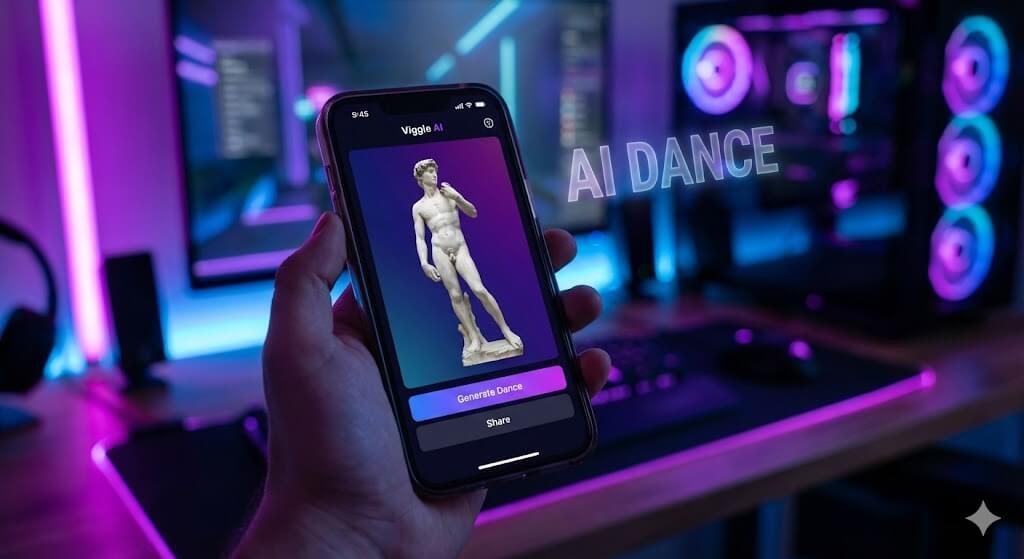
Viggle AI आखिर है क्या?
टेक्निकल भाषा में इसे “Motion Capture AI” कहते हैं, लेकिन आसान भाषा में समझें तो यह एक “जादुई ढांचा” है।
आप इसे एक **Photo** (जैसे आपकी खड़ी हुई फोटो) देते हैं और एक **Video** (जिसमें कोई डांस कर रहा है) देते हैं। Viggle AI उस डांस के स्टेप्स को निकालकर आपकी फोटो में डाल देता है।
- सबके लिए फ्री: अभी यह Discord पर फ्री (Beta Version) में चल रहा है।
- अजीब नहीं लगता: पहले के AI टूल्स में कपड़े फट जाते थे, लेकिन इसमें Physics बहुत अच्छी है। कपड़े और बाल भी हिलते हैं।
- मजेदार है: लोग सीरियस फोटोज को फनी डांस करवाकर Meme बना रहे हैं।
Step 1: शुरुआत कैसे करें (Discord का खेल)
अगर आपने पहले कभी Discord यूज नहीं किया है, तो यह आपको थोड़ा कन्फ्यूजिंग लग सकता है। लेकिन घबराएं नहीं, यह WhatsApp ग्रुप जैसा ही है।
- Play Store से Discord App डाउनलोड करें और अकाउंट बना लें।
- गूगल पर सर्च करें: “Viggle AI Join Beta”।
- इंविटेशन एक्सेप्ट करें। अब आप उनके सर्वर में आ जाएंगे।
- वहां लेफ्ट साइड में बहुत सारे चैनल दिखेंगे (animate-1, animate-2 आदि)। किसी भी एक चैनल में घुस जाएं।
Step 2: वीडियो बनाने का तरीका (The /Mix Command)
अब आपको एक कमांड देनी है। नीचे दिए गए स्टेप्स को ध्यान से फॉलो करें:
1. कमांड टाइप करें:
मैसेज बॉक्स में लिखें:
/mix
(जैसे ही आप यह लिखेंगे, ऊपर एक पॉप-अप आएगा, उस पर क्लिक कर दें।)
2. अपनी फोटो डालें (Image):
अब आपको ‘image’ का ऑप्शन दिखेगा। वहां अपनी फोटो अपलोड करें।
(टिप: फोटो में पूरा शरीर दिखना चाहिए, वरना AI पैर काट देगा।)
3. डांस चुनें (Motion):
अब ‘motion’ में आपको वो वीडियो डालनी है जिसका डांस आप कॉपी करना चाहते हैं। आप Viggle की लिस्ट से भी डांस चुन सकते हैं (वहां बहुत सारे वायरल टेम्पलेट्स पहले से हैं)।
4. बैकग्राउंड (Background):
यहाँ Green सेलेक्ट करें। क्यों? ताकि बाद में आप एडिटिंग करके पीछे अपना मनपसंद बैकग्राउंड लगा सकें।
5. Enter दबाएं और इंतज़ार करें:
बस! अब 2-5 मिनट रुकें। जैसे ही वीडियो बनेगी, Viggle आपको टैग (Mention) कर देगा।
Pro Tips: वीडियो को ‘Fake’ लगने से कैसे बचाएं?
मैंने बहुत सी वीडियोज़ ट्राई कीं, और कुछ गलतियाँ पकड़ में आईं जो आपको नहीं करनी चाहिए:
- कपड़ों का ध्यान रखें: बहुत ज्यादा ढीले-ढाले (Baggy) कपड़े या बड़े कोट वाली फोटो न लें। AI कंफ्यूज हो जाता है कि हाथ कहाँ है और कपड़ा कहाँ। फिटिंग के कपड़े बेस्ट हैं।
- सीधी फोटो लें: ऐसी फोटो यूज़ करें जिसमें आप सीधे कैमरे की तरफ देख रहे हों। साइड प्रोफाइल या बैठे हुए पोज़ में रिजल्ट अच्छा नहीं आता।
- एडिटिंग करें: वीडियो डाउनलोड करने के बाद CapCut या VN App में जाकर ‘Chroma Key’ से हरा रंग हटा दें और पीछे कोई बढ़िया सा बैकग्राउंड लगा दें।
निष्कर्ष (Conclusion)
दोस्तों, Viggle AI अभी फ्री है और ट्रेंड में है। इंटरनेट पर जो चीज़ ट्रेंड में होती है, वही वायरल होती है।
तो इंतज़ार किस बात का? अभी अपनी एक फोटो उठाओ, उसे नचाओ, और Instagram/YouTube पर डाल दो। क्या पता अगली मिलियन व्यूज वाली वीडियो आपकी ही हो!
अगर कोई दिक्कत आए तो कमेंट में पूछ लेना! 👇

Raj Khan is the Founder of AIYukti.in, a platform dedicated to AI Tools, AI Automation, Blogging, and Online Earning resources. He regularly tests AI tools and shares practical tutorials, reviews, and step-by-step guides to help creators, students, and professionals use AI effectively.