
नमस्ते दोस्तों! 👋
अगर आप अपनी नई वेबसाइट या YouTube चैनल के लिए AI Logo kaise banaye यह सर्च कर रहे हैं, तो रुक जाइये! आपको किसी ग्राफ़िक डिज़ाइनर को ₹5000 देने की ज़रूरत नहीं है। 🛑💸
अभी तक हम Midjourney या Bing से इमेज बनाते थे, लेकिन उनकी एक बड़ी दिक्कत है—वो “Pixels” में फोटो बनाते हैं (जो ज़ूम करने पर फट जाती है)। लेकिन आज मैं आपको एक ऐसे नए “Super AI” के बारे में बताऊंगा जो Vector (HD) इमेज बनाता है।
उसका नाम है—Recraft V3। यह दुनिया का पहला ऐसा AI है जो फ्री में ऐसे प्रोफेशनल लोगो और इलस्ट्रेशन (Illustrations) बनाता है जिन्हें आप कितना भी बड़ा कर लें, वो कभी धुंधले नहीं होंगे। आज के इस गाइड में, मैं (Raj Khan) आपको डिज़ाइनर बना दूंगा! 🎨🚀
Recraft V3 Kya Hai? (Midjourney Killer) 🤖
सरल शब्दों में, **Recraft V3** एक AI ग्राफ़िक डिज़ाइन टूल है। लेकिन यह दूसरों से अलग क्यों है?
बाकी टूल्स (जैसे DALL-E 3) सिर्फ “फोटो” बनाते हैं (Raster Image)। लेकिन Recraft **”Vector Art”** बनाता है।
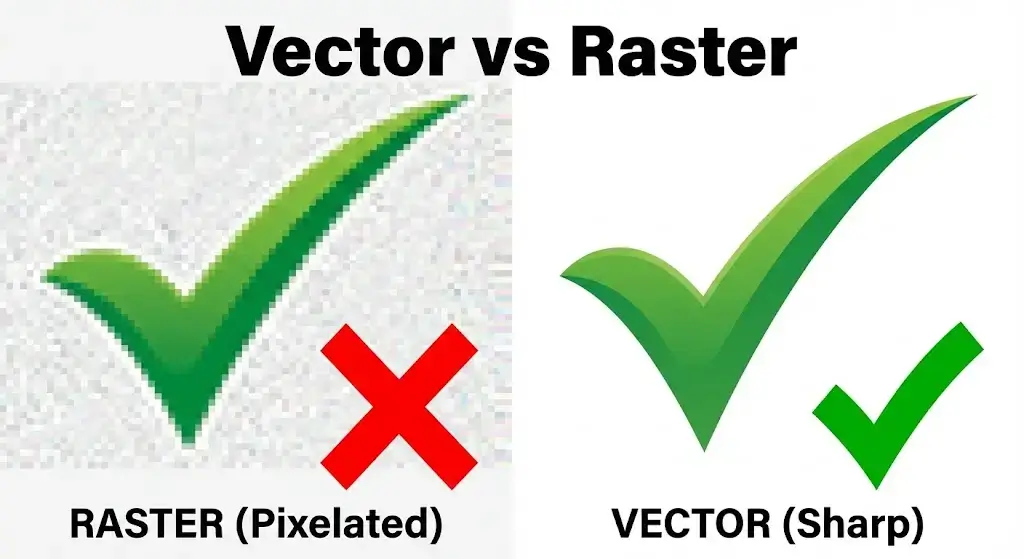
💡 Vector vs Raster (फर्क समझें):
- Raster (JPG/PNG): पिक्सेल से बनता है। ज़ूम करने पर फट जाता है। (Example: फोटो)
- Vector (SVG): गणित (Math) से बनता है। इसे बिलबोर्ड जितना बड़ा कर लो, यह HD ही रहेगा। (Example: Logos, Icons)
इसीलिए Recraft V3 को अभी “Midjourney Killer” कहा जा रहा है, क्योंकि यह डिज़ाइनर्स और यूट्यूबर्स के लिए सोने की खान है।
Recraft V3 Ke Best Features 🔥
क्यों आपको आज ही इसे यूज़ करना शुरू कर देना चाहिए?
- Free to Use: यह अभी बीटा (Beta) में है और फ्री क्रेडिट्स देता है।
- Text Editor: आप इमेज के अंदर लिखे हुए टेक्स्ट को बदल सकते हैं (जो कोई और AI नहीं कर पाता)।
- Style Consistency: अगर आपको एक ही स्टाइल के 10 आइकॉन बनाने हैं, तो यह “Style Reference” को याद रखता है।
- Export Options: आप अपनी डिज़ाइन को PNG, JPG, और सबसे ज़रूरी SVG (Vector) में डाउनलोड कर सकते हैं।
AI Logo Kaise Banaye Recraft Se? (Step-by-Step) 📲
चलिए, अब अपना पहला प्रोफेशनल लोगो बनाते हैं। यह Canva जितना ही आसान है।
Step 1: वेबसाइट पर जाएं
अपने ब्राउज़र में Recraft.ai खोलें। (यह डेस्कटॉप/लैपटॉप पर बेस्ट चलता है, मोबाइल पर Desktop Mode ऑन करें)।
Step 2: Login करें
ऊपर “Login” बटन दबाएं और “Continue with Google” चुनें। 2 सेकंड में आपका डैशबोर्ड खुल जाएगा।
Step 3: Canvas को समझें
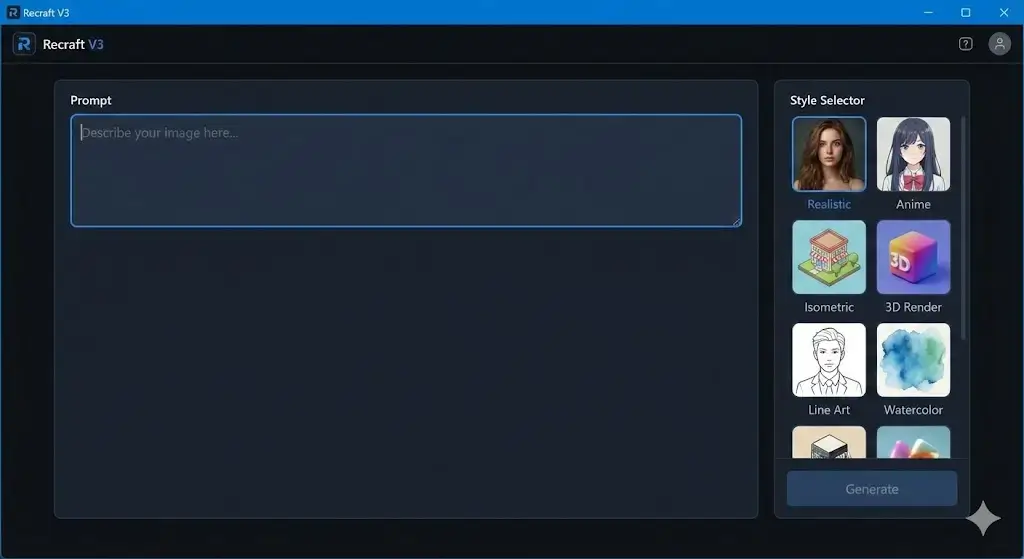
आपको एक बड़ा सा खाली सफ़ेद बोर्ड (Canvas) दिखेगा।
- Left Side: यहाँ आप प्रॉम्प्ट (Prompt) लिखेंगे।
- Top Bar: यहाँ आप स्टाइल चुनेंगे (Vector Art, 3D Icon, Pixel Art)।
- Right Side: यहाँ Export के ऑप्शन मिलेंगे।
🎨 पहला लोगो (Try This):
बाईं तरफ बॉक्स में चुनें: “Vector Art” -> “Logo”।
प्रॉम्प्ट लिखें: “A minimalist logo of a flying rocket, simple lines, blue and orange color, flat design.”
Recraft बटन दबाएं।
देखिये! AI ने आपके लिए 2 वेरिएशन्स बना दिए हैं। जो पसंद आए उसे सेलेक्ट करें।
पिक्चर अभी बाकी है दोस्तों! ✋
लोगो तो बन गया, लेकिन:
- क्या आप जानते हैं कि आप इमेज के Specific Part को कैसे एडिट कर सकते हैं? (Lasso Tool)
- अपने ब्रांड के लिए पूरा Icon Set कैसे बनाएं?
- और सबसे ज़रूरी—इसे High Quality (SVG) में डाउनलोड करके T-shirt या Website पर कैसे यूज़ करें?
यह सब हम सीखेंगे Part 2 में, जो आपको एक “Pro Designer” बना देगा। नीचे स्क्रॉल करें… 👇
Logo Ko T-Shirt Ya Bottle Par Kaise Dekhein? (Mockups) 👕
लोगो बनाने के बाद सबसे बड़ा सवाल होता है—“यह प्रिंट होने पर कैसा लगेगा?”
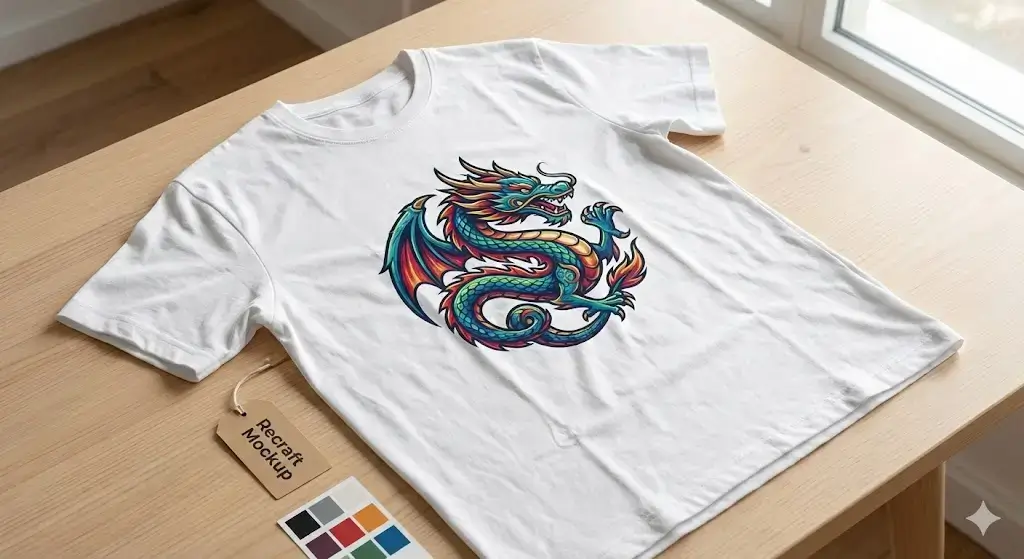
Recraft में एक जादुई फीचर है जिसे Mockup कहते हैं।
🚀 इसे कैसे यूज़ करें:
- अपने बनाये हुए लोगो को सेलेक्ट करें।
- ऊपर टूलबार में “Mockup” बटन पर क्लिक करें।
- वहां से T-Shirt, Coffee Mug, या Business Card चुनें।
- Recraft तुरंत आपके लोगो को उस चीज़ पर प्रिंट करके दिखा देगा। यह क्लाइंट्स को Impress करने के लिए बेस्ट है! 😎
Purani Photo Ko HD Vector Kaise Banaye? (Vectorize) 🪄
क्या आपके पास कोई पुराना, धुंधला (Low Quality) लोगो है? या इंटरनेट से कोई इमेज डाउनलोड की है जो फट रही है?
Recraft उसे **Repair** कर सकता है।
- अपना पुराना इमेज Recraft में अपलोड करें।
- ऊपर “Vectorize” ऑप्शन पर क्लिक करें।
- कुछ सेकंड में वो धुंधली फोटो एकदम साफ़-सुथरी Vector Line Art बन जाएगी। इसे आप कितना भी ज़ूम करें, यह नहीं फटेगी।
Best AI Logo Prompts (Copy-Paste Karein) 📋
अगर आपको समझ नहीं आ रहा कि क्या लिखें, तो ये “Viral Prompts” ट्राई करें:
| Logo Type | Prompt (English) |
|---|---|
| Tech Brand 💻 | “Minimalist logo for a tech startup named ‘Zenith’, abstract circuit board shape, blue and silver gradient, vector art.” |
| Coffee Shop ☕ | “Vintage style logo for a coffee shop, line art of a steaming cup with coffee beans, brown and cream colors, badge style.” |
| Gaming 🎮 | “Mascot logo for a gaming channel, angry cyberpunk tiger, neon purple and green, bold outlines, vector style.” |
High Quality Me Download Kaise Kare? (SVG vs PNG) 📥
डिज़ाइन तैयार होने के बाद उसे कंप्यूटर में सेव करना है। लेकिन कौन सा फॉर्मेट चुनें?
- PNG: अगर आपको Instagram या YouTube पर फोटो डालनी है।
- SVG (Most Important): अगर आपको लोगो को वेबसाइट पर लगाना है या टी-शर्ट पर प्रिंट करवाना है। यह फाइल कभी पिक्सेलेट नहीं होती।
- Lottie: अगर आपको एनिमेटेड (Animated) आइकॉन चाहिए।
बस ऊपर “Export” बटन दबाएं और अपना फॉर्मेट चुनें।
अक्सर पूछे जाने वाले सवाल (FAQ) ❓
Q1: क्या Recraft V3 हमेशा फ्री रहेगा?
अभी यह फ्री है और आपको रोज़ाना बहुत सारे क्रेडिट्स मिलते हैं। भविष्य में इसका पेड प्लान आ सकता है, तो अभी फायदा उठा लें!
Q2: क्या मैं इन लोगो को बेच सकता हूँ? (Commercial Use)
हाँ! Recraft की पॉलिसी के अनुसार, जो आर्ट आप बनाते हैं उसके मालिक आप हैं। आप इसे फ्रीलांसिंग साइट्स पर बेच सकते हैं।
Q3: क्या यह मोबाइल ऐप पर उपलब्ध है?
अभी इसकी कोई ऐप नहीं है, लेकिन यह मोबाइल के Chrome ब्राउज़र (Desktop Mode) में अच्छा चलता है।
निष्कर्ष (Conclusion) 🎓
दोस्तों, AI Logo kaise banaye का जवाब अब आपको मिल गया है। Recraft V3 सच में एक जादुई टूल है जो घंटों का काम मिनटों में कर देता है।
मेरी सलाह है: आज ही अपना पर्सनल लोगो बनाएं और उसे सोशल मीडिया पर लगाएं। अगर आपको कोई भी दिक्कत आए, तो नीचे कमेंट करें।
और हाँ, अगर आप Adobe Firefly या Bing Image Creator जैसे टूल्स के बारे में और जानना चाहते हैं, तो हमारा AI For Creators Section ज़रूर चेक करें।
Happy Designing! 🎨🚀

Raj Khan is the Founder of AIYukti.in, a platform dedicated to AI Tools, AI Automation, Blogging, and Online Earning resources. He regularly tests AI tools and shares practical tutorials, reviews, and step-by-step guides to help creators, students, and professionals use AI effectively.