
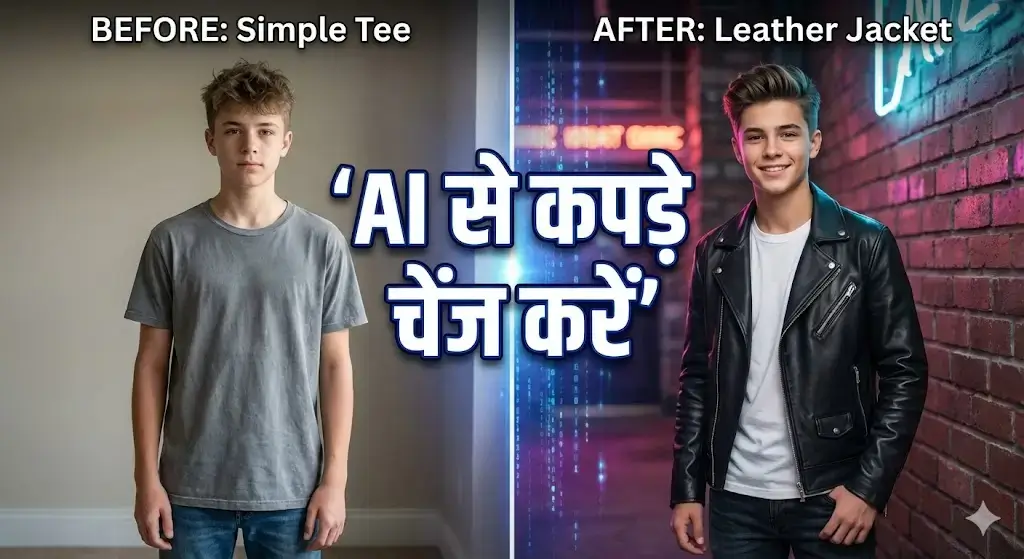
नमस्ते दोस्तों! 👋
क्या आप जानते हैं कि अब आप बिना Photoshop सीखे, सिर्फ “बोलकर” अपनी फोटो में कपड़े बदल सकते हैं? जी हाँ! अगर आप गूगल पर सर्च कर रहे हैं कि Adobe Firefly se photo edit kaise kare, तो आप बिल्कुल सही जगह आए हैं। 🎨✨
आजकल Instagram पर वो फोटोज बहुत वायरल हो रही हैं जिनमें लोग एक क्लिक में बैकग्राउंड बदल लेते हैं या फोटो से अनचाही चीज़ें (Unwanted Objects) हटा देते हैं। यह सब कमाल Adobe Firefly AI का है।
सबसे अच्छी बात? यह टूल्स बिल्कुल फ्री (Free Credits) के साथ आता है और इसे आप अपने मोबाइल में भी चला सकते हैं। आज के इस ब्लॉग में, मैं (Raj Khan) आपको इस जादुई टूल की A-to-Z जानकारी दूंगा। चलिए शुरू करते हैं! 🚀🔥
Adobe Firefly Kya Hai? (Magic Editor) 🤖
सरल शब्दों में, **Adobe Firefly** एक “Generative AI” टूल है जिसे Adobe कंपनी (जो Photoshop बनाती है) ने बनाया है।
लेकिन Photoshop के विपरीत, इसे चलाना बहुत आसान है। आपको बस लिखना होता है (Text Prompt), और AI वही काम कर देता है।
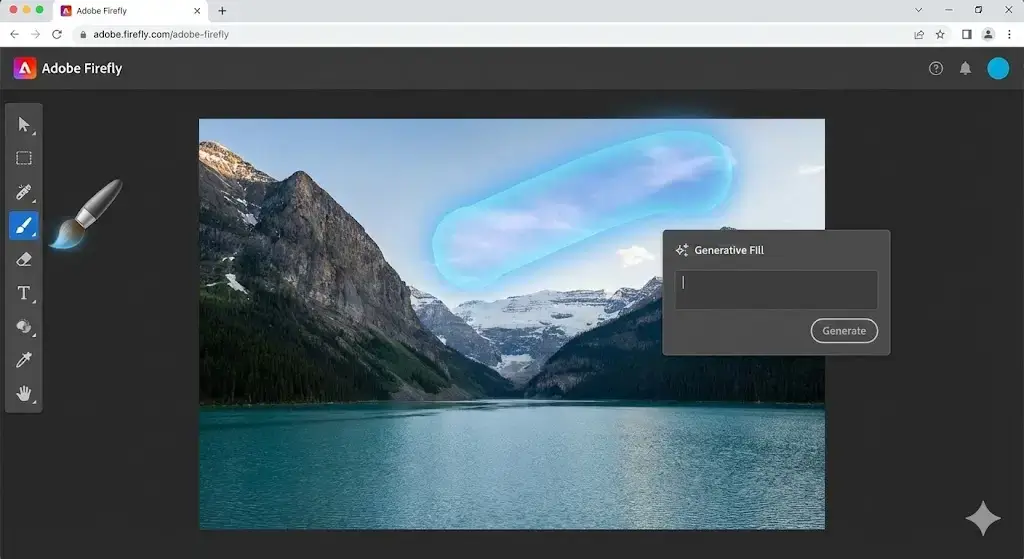
🔥 इसके 3 सबसे बड़े फीचर्स:
- Generative Fill: फोटो में कपड़े बदलना, चश्मा लगाना या कुछ भी नया जोड़ना।
- Text to Image: लिखकर नई फोटो बनाना (जैसे Midjourney)।
- Text Effects: शब्दों को गुब्बारों या आग जैसा डिज़ाइन देना।
Adobe Firefly Free Me Kaise Use Kare? (Login) 📲
इसको यूज़ करने के लिए आपको कोई सॉफ्टवेयर डाउनलोड नहीं करना। यह वेबसाइट पर चलता है।
Step 1: वेबसाइट पर जाएं
सबसे पहले ऑफिशियल वेबसाइट firefly.adobe.com पर जाएं। (Dofollow Link)
Step 2: Sign In करें
ऊपर दाईं तरफ “Sign In” बटन दबाएं। आप अपने Google Account (Gmail) से डायरेक्ट लॉगिन कर सकते हैं।
Step 3: Credits चेक करें
लॉगिन करते ही आपको हर महीने **25 Free Generative Credits** मिलते हैं। यह फोटो बनाने के लिए काफी हैं।
Photo Me Kapde Kaise Change Kare AI Se? (Viral Trick) 👕👗
यह वो फीचर है जिसके लिए लोग पागल हैं। अगर आपने टी-शर्ट पहनी है और उसे “कोट-पैंट” बनाना चाहते हैं, तो यह स्टेप्स फॉलो करें:
Step-by-Step Guide:
- होमपेज पर “Generative Fill” फीचर पर क्लिक करें।
- अपनी फोटो अपलोड करें (Upload Image)।
- Brush Tool (Add) सेलेक्ट करें और अपने कपड़ों के ऊपर उंगली फेरें (Select Clothes)।
- नीचे प्रॉम्प्ट बॉक्स में लिखें: “Wear a black leather jacket” या “Wear a red saree”.
- Generate बटन दबाएं।
जादू देखिये! 😲
AI आपको 3-4 अलग-अलग जैकेट के ऑप्शन देगा। जो पसंद आए उसे “Keep” कर लें। यह इतना रियल लगता है कि कोई पहचान नहीं पाएगा!
Photo Se Unwanted Object Kaise Hataye? 🙅♂️
क्या आपकी परफेक्ट फोटो के पीछे कोई “Uncle” आ गए हैं? या बैकग्राउंड में कचरा पड़ा है? Generative Fill इसे भी चुटकियों में हटा सकता है।
बस “Remove” वाला ब्रश चुनें, उस चीज़ (Object) को पेंट करें और Remove बटन दबाएं। AI उस जगह को बैकग्राउंड से ऐसे भर देगा जैसे वहां कुछ था ही नहीं।
Adobe Firefly Mobile Me Kaise Chalaye? 📱
बहुत से लोग सोचते हैं कि यह सिर्फ कंप्यूटर पर चलता है। गलत! 🙅♂️ आप इसे अपने फ़ोन में भी मजे से चला सकते हैं।
💡 Mobile Trick:
Adobe Firefly की अभी कोई Official App नहीं है, लेकिन आप इसे Chrome Browser में चला सकते हैं।
- Chrome ब्राउज़र खोलें और firefly.adobe.com पर जाएं।
- अगर स्क्रीन छोटी लग रही है, तो ऊपर 3-Dots पर क्लिक करें और “Desktop Site” को ऑन कर लें।
- अब यह बिल्कुल कंप्यूटर जैसा चलेगा! ✅
Text Se Image Kaise Banaye? (Best Prompts) 🖼️
अगर आपको ड्राइंग नहीं आती, तो चिंता न करें। बस लिखें और फोटो तैयार! इसे “Text to Image” कहते हैं।
यहाँ कुछ वायरल प्रॉम्पट्स हैं जिन्हें आप कॉपी-पेस्ट करके चेक कर सकते हैं:

| Theme | Prompt (Copy This) 📋 |
|---|---|
| Futuristic India | “A futuristic version of Mumbai city with flying cars and neon lights, cyberpunk style, highly detailed, 4k.” |
| Cute 3D Character | “A cute 3D panda wearing a red hoodie and sunglasses, sitting on a gaming chair, Pixar style.” |
| Food Photography | “Delicious Paneer Tikka on a rustic wooden table with mint chutney, cinematic lighting, food photography.” |
Text Effects: शब्दों को “जादुई” कैसे बनाएं? ✨
क्या आप अपने नाम को “आग” (Fire) या “चॉकलेट” (Chocolate) से बना हुआ दिखाना चाहते हैं? 🍫🔥
- Text Effects ऑप्शन पर क्लिक करें।
- अपना नाम लिखें (जैसे: RAJ)।
- साइड में स्टाइल लिखें (जैसे: “Melted Chocolate” या “Blue Fire”)।
- Generate दबाएं। आपका नाम उस स्टाइल में बन जाएगा!
Adobe Firefly Watermark Kaise Hataye? (Secret Hack) 🤫
फ्री वर्ज़न में जब आप फोटो डाउनलोड करते हैं, तो कोने में एक छोटा सा “Adobe Firefly” का लोगो (Watermark) आता है। उसे हटाने के 2 तरीके हैं:
- Crop It: फोटो को थोड़ा बड़ा (16:9) बनाएं और बाद में अपने फ़ोन में उस कोने को क्रॉप कर दें। सबसे आसान! ✂️
- Object Remover: उसी फोटो को दोबारा Firefly में अपलोड करें और “Generative Fill” से उस वाटरमार्क पर ब्रश फेर कर “Remove” कर दें। लोहे को लोहा काटता है! 😉
अक्सर पूछे जाने वाले सवाल (FAQ) ❓
Q1: क्या Adobe Firefly हमेशा फ्री रहेगा?
आपको हर महीने 25 Free Credits मिलते हैं। अगर ये ख़त्म हो जाएं, तो आप अगले महीने का इंतज़ार कर सकते हैं या नया अकाउंट (नई Gmail) बना सकते हैं। 😉
Q2: क्या मैं इन फोटोज को YouTube/Instagram पर डाल सकता हूँ?
जी हाँ! फ्री वर्ज़न में बनाई गई इमेजेस “Personal Use” के लिए होती हैं। आप सोशल मीडिया पर बेझिझक डाल सकते हैं।
Q3: “Generative Fill” बटन नहीं दिख रहा?
शायद आप मोबाइल वर्ज़न यूज़ कर रहे हैं। ब्राउज़र को “Desktop Mode” में करें, आप्शन आ जाएगा।
निष्कर्ष (Conclusion) 🎓
दोस्तों, Adobe Firefly ने फोटो एडिटिंग को बच्चों का खेल बना दिया है। अब आपको महंगे एडिटर्स को पैसे देने की ज़रूरत नहीं है।
मेरी सलाह है कि आप आज ही वो “Clothes Change” वाली ट्रिक ट्राई करें और अपनी प्रोफाइल पिक्चर को अपडेट करें।
अगर आपको कोई भी दिक्कत आए, तो नीचे कमेंट करें। मैं (Raj Khan) आपकी मदद जरूर करूँगा। Happy Editing! 🎨🚀
दोस्तों, Bing Image Creator ने ग्राफिक डिज़ाइन की दुनिया हिला दी है। अब कोई भी (जिसे ड्राइंग नहीं आती) वो भी शानदार आर्ट बना सकता है।