

नमस्ते दोस्तों! 👋
क्या आपको भी प्रेजेंटेशन (PPT) बनाने के नाम से डर लगता है? अगर आप इंटरनेट पर सर्च कर रहे हैं कि Gamma AI se PPT kaise banaye, तो आप बिल्कुल सही जगह आए हैं।
हम सब जानते हैं कि एक अच्छी PPT बनाने में घंटों (कभी-कभी तो पूरे दिन) लग जाते हैं। कंटेंट ढूँढो, डिज़ाइन सोचो, फिर एनिमेशन लगाओ… उफ़! 🤯
लेकिन क्या हो अगर मैं कहूँ कि अब आप सिर्फ़ एक लाइन लिखकर पूरी की पूरी प्रेजेंटेशन 1 मिनट में बना सकते हैं?
जी हाँ, यह मुमकिन है **Gamma AI** के साथ।
आज के इस गाइड में, मैं (Raj Khan) आपको सिखाऊंगा कि कैसे आप इस जादुई टूल का इस्तेमाल करके अपने कॉलेज या ऑफिस के लिए प्रोफेशनल PPT बना सकते हैं। चलिए शुरू करते हैं! 🚀
Gamma AI Kya Hai? (आसान भाषा में) 🤖
सरल शब्दों में, **Gamma AI** एक नया प्रेजेंटेशन मेकर टूल है जो आर्टिफिशियल इंटेलिजेंस (AI) पर काम करता है।
PowerPoint या Google Slides में आपको एक-एक स्लाइड खुद बनानी पड़ती है, लेकिन Gamma AI में आपको बस अपना “टॉपिक” बताना होता है। बाकी काम (Text, Images, Layout) यह खुद कर लेता है।

यह PowerPoint से बेहतर क्यों है?
- Speed: 10 स्लाइड की PPT सिर्फ़ 30 सेकंड में बन जाती है। ⚡
- Auto Images: यह टॉपिक के हिसाब से खुद ही इंटरनेट से फ्री इमेजेज और ग्राफिक्स लगा देता है। 🖼️
- Mobile Friendly: इसकी PPT फ़ोन पर भी वेबसाइट की तरह आसानी से खुलती हैं। 📱
Gamma AI पर फ्री अकाउंट कैसे बनाएं? 📲
शुरुआत करने के लिए आपको रजिस्टर करना होगा। प्रोसेस बहुत सिंपल है:
Step 1: वेबसाइट खोलें
अपने ब्राउज़र में Gamma.app पर जाएं (यह Dofollow लिंक है)।
Step 2: Google से लॉगिन करें
“Sign up for free” पर क्लिक करें और “Continue with Google” चुनें। इससे आपका समय बचेगा।
Step 3: यूज़ चुनें (Personal/Work)
यह पूछेगा कि आप इसे किसके लिए यूज़ कर रहे हैं। आप “For School” या “Personal Use” सेलेक्ट करें। आपको फ्री में **400 Credits** मिलेंगे। 🎉
Gamma AI Se PPT Kaise Banaye? (Step-by-Step) 🖥️
अब आता है असली जादू। अकाउंट बनने के बाद डैशबोर्ड पर आपको एक बटन दिखेगा: “Create New”। उस पर क्लिक करें और नीचे दिए गए स्टेप्स फॉलो करें:
Step 1: “Generate” ऑप्शन चुनें
आपको दो विकल्प मिलेंगे: “Paste Text” और “Generate”। अगर आपके पास कंटेंट नहीं है, तो Generate चुनें।
Step 2: फॉर्मेट सेलेक्ट करें
अब यह पूछेगा कि आपको क्या बनाना है? Presentation पर क्लिक करें। (आप इससे Webpage या Document भी बना सकते हैं)।
Step 3: अपना टॉपिक लिखें
यहाँ आपको बताना है कि PPT किस बारे में है।
Example Prompt: “History of Artificial Intelligence and its future impact on jobs in India.”
जैसे ही आप एंटर दबाएंगे, AI आपको एक Outline (रूपरेखा) बनाकर देगा। अगर आपको पॉइंट्स पसंद आएं तो “Continue” पर क्लिक करें। ✅
Step 4: थीम चुनें (Make it Beautiful) 🎨
कंटेंट फाइनल होने के बाद, Gamma आपसे पूछेगा कि PPT कैसी दिखनी चाहिए।
दाईं तरफ (Right Side) आपको बहुत सारी **Themes** दिखेंगी—Dark, Light, Colorful, Professional।
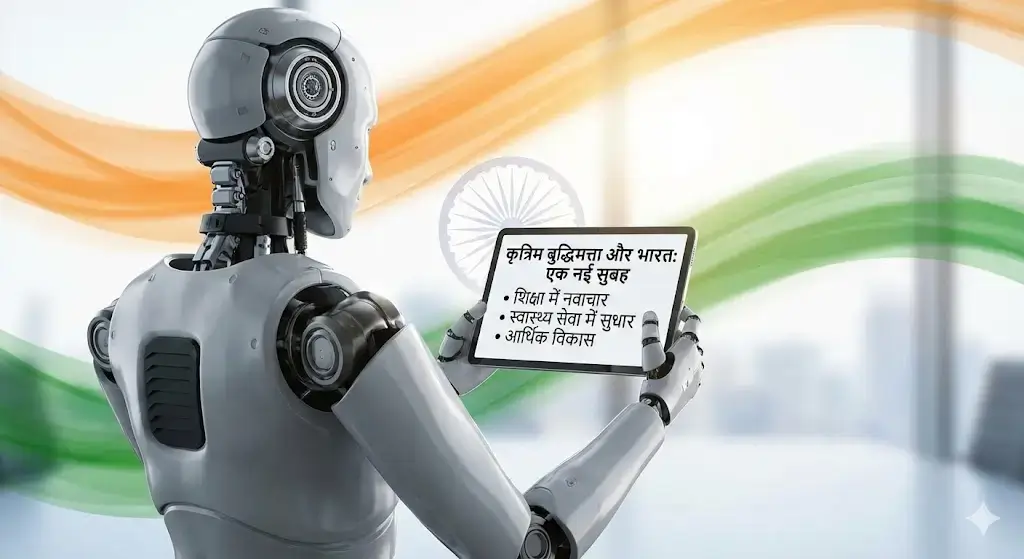
बस किसी एक पर क्लिक करें और **”Generate”** बटन दबा दें। अब अपनी कुर्सी की पेटी बाँध लें, क्योंकि AI आपके सामने एक-एक करके स्लाइड्स बनाना शुरू कर देगा। यह देखना किसी जादू से कम नहीं है! ✨
Gamma PPT को PowerPoint में डाउनलोड कैसे करें? (Export) 📥
बहुत से लोग पूछते हैं—“क्या हम इसे डाउनलोड करके कॉलेज में दिखा सकते हैं?”
जी हाँ! Gamma AI आपको PPT और PDF दोनों फॉर्मेट में डाउनलोड करने की सुविधा देता है।
Download Steps:
- PPT पूरी बनने के बाद, ऊपर कोने में “Share” बटन पर क्लिक करें।
- अब “Export” ऑप्शन चुनें।
- वहां आपको दो बटन मिलेंगे: Export to PDF और Export to PowerPoint।
- PowerPoint चुनें ताकि आप बाद में उसमें बदलाव (Edit) भी कर सकें।
⚠️ Note: फ्री वर्ज़न में PPT के आखिरी स्लाइड पर एक छोटा सा “Made with Gamma” का बैज (Logo) आता है। आप इसे PowerPoint में डाउनलोड करने के बाद डिलीट कर सकते हैं। 😉
Gamma AI vs MS PowerPoint: कौन जीतेगा? 🥊
क्या आपको पुराने PowerPoint पर रहना चाहिए या Gamma पर शिफ्ट हो जाना चाहिए? यह टेबल देखें:
| Feature | Gamma AI 🤖 | MS PowerPoint 📊 |
|---|---|---|
| Time Taken | 1 Minute ⚡ | 2-3 Hours 🐢 |
| Images | Auto Search & Add | Download & Upload manually |
| Mobile Use | Very Easy (Web based) | Difficult |
| Cost | Freemium (Credits) | Paid Software |
निष्कर्ष: अगर आपके पास समय कम है और डिज़ाइन अच्छा चाहिए, तो **Gamma AI** बेस्ट है।
Gamma AI Free Credits Hack (अनलिमिटेड यूज़) 💸
शुरुआत में आपको 400 क्रेडिट मिलते हैं। एक PPT बनाने में लगभग 40 क्रेडिट लगते हैं। यानी आप 10 PPT बना सकते हैं।
लेकिन जब क्रेडिट ख़त्म हो जाएं तो क्या करें?
Trick 1: Referral System
अपने दोस्तों को अपना रेफरल लिंक भेजें। जैसे ही वो साइन अप करेंगे, आपको और उन्हें दोनों को **200 Extra Credits** मिलेंगे।
Trick 2: Temp Mail (Jugaad)
अगर इमरजेंसी है, तो आप एक नई ईमेल आईडी (या Temp Mail) का यूज़ करके नया अकाउंट बना सकते हैं और फिर से 400 क्रेडिट पा सकते हैं।
अक्सर पूछे जाने वाले सवाल (FAQ) ❓
Q1: क्या Gamma AI हिंदी में PPT बना सकता है?
जी हाँ! आप प्रॉम्प्ट में लिखें—“Create a presentation on Global Warming in Hindi language.” यह पूरा कंटेंट हिंदी में लिख कर देगा।
Q2: क्या इसमें हम अपनी फोटो लगा सकते हैं?
बिल्कुल। स्लाइड पर क्लिक करें, इमेज सेलेक्ट करें और “Upload Image” पर क्लिक करके अपनी फोटो लगा दें।
Q3: क्या यह सेफ है?
हाँ, Gamma AI एक प्रोफेशनल टूल है और आपका डेटा सुरक्षित रहता है।
निष्कर्ष (Conclusion) 🎓
दोस्तों, समय ही पैसा है। जब टेक्नोलॉजी इतनी आगे बढ़ गयी है, तो घंटों बैठकर स्लाइड घिसने का कोई मतलब नहीं है।
उम्मीद है आपको समझ आ गया होगा कि Gamma AI se PPT kaise banaye। मेरा सुझाव है कि अपने अगले कॉलेज असाइनमेंट या ऑफिस मीटिंग के लिए इसे एक बार ज़रूर ट्राई करें। लोग आपकी प्रेजेंटेशन देखकर हैरान रह जाएंगे!
अगर आपको कोई दिक्कत आ रही है, तो नीचे कमेंट करें। मैं (Raj Khan) आपकी मदद के लिए हमेशा तैयार हूँ।
और हाँ, अगर आप Sora जैसे वीडियो टूल्स के बारे में जानना चाहते हैं, तो हमारा Kling AI वाला आर्टिकल ज़रूर पढ़ें।
Happy Presenting! 📊✨