
नमस्ते दोस्तों! 👋
क्या आप भी Google पर Mobile se website kaise banaye यह सर्च कर रहे हैं? या आप अपना खुद का बिज़नेस/पोर्टफोलियो ऑनलाइन लाना चाहते हैं लेकिन आपको कोडिंग (Coding) नहीं आती? 💻❌
पहले वेबसाइट बनाने के लिए या तो आपको HTML/CSS सीखना पड़ता था या किसी डेवलपर को ₹10,000 देने पड़ते थे। लेकिन 2026 में, **AI (Artificial Intelligence)** ने यह काम बच्चों का खेल बना दिया है।
आज मैं आपको एक ऐसे जादुई **AI Website Builder (ZipWP)** के बारे में बताऊंगा जो सिर्फ 60 सेकंड में आपकी पूरी वेबसाइट खड़ी कर देगा—वो भी फ्री में! आपको बस अपनी वेबसाइट का नाम बताना है, बाकी काम AI करेगा। चलिए डिजिटल दुनिया में अपना नाम बनाते हैं! 🌐🚀
AI Website Builder Kya Hai? (No Code Magic) 🤖
सरल शब्दों में, यह एक ऐसा टूल है जो ChatGPT की तरह काम करता है, लेकिन जवाब देने के बजाय यह **”Design”** बनाता है।
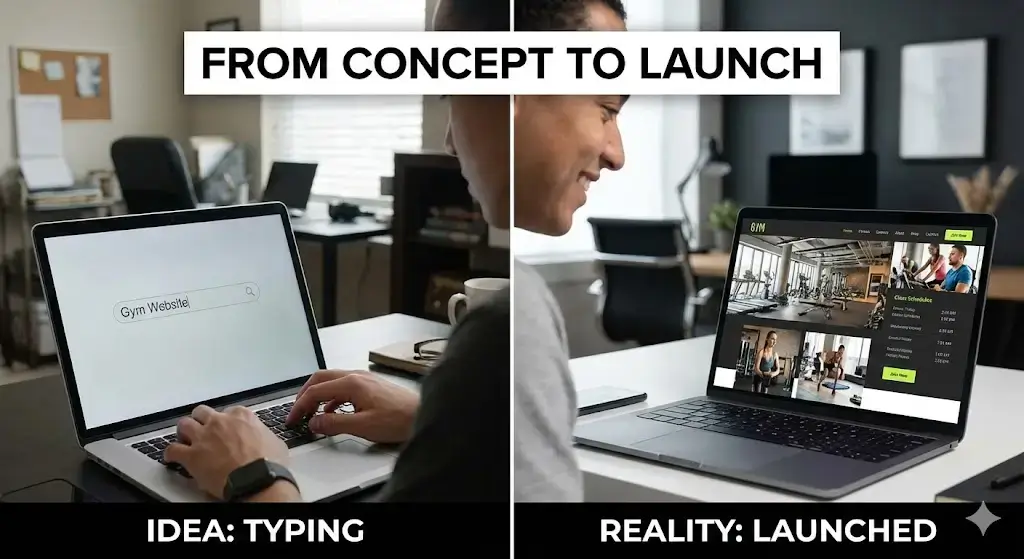
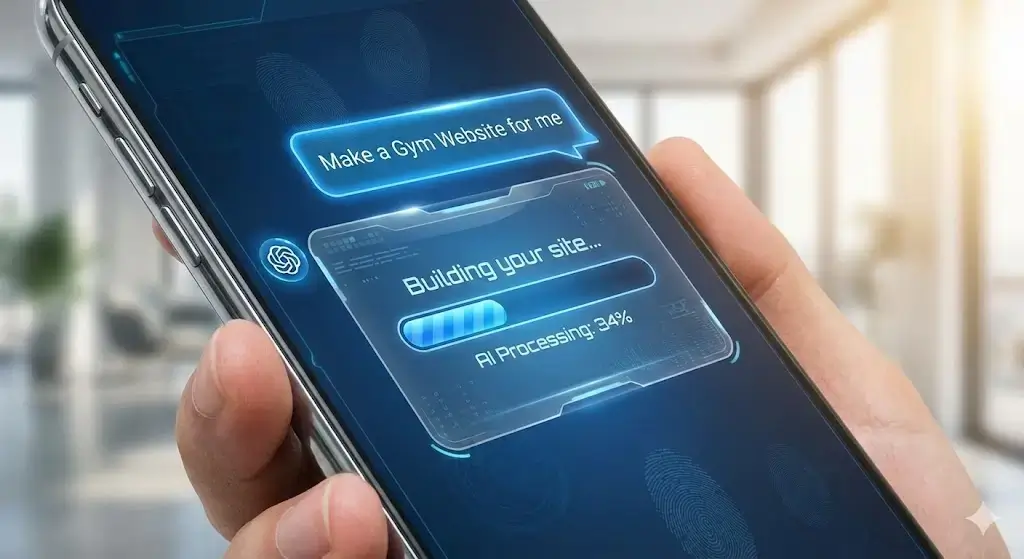
आपको बस लिखना है: “Make a website for my Gym Business” और यह AI अपने आप:
- सुंदर **Images** लगा देगा।
- प्रोफेशनल **Text** लिख देगा।
- **Contact Form** और **Map** जोड़ देगा।
🔥 इसके 3 सबसे बड़े फायदे:
- Zero Coding: आपको कंप्यूटर का एक्सपर्ट होने की ज़रूरत नहीं।
- Super Fast: जो काम हफ़्तों में होता था, वो 1 मिनट में हो जाएगा।
- Mobile Friendly: आपकी साइट मोबाइल और लैपटॉप दोनों पर शानदार दिखेगी। ✅
Best Free AI Website Builder: ZipWP 🏆
वैसे तो मार्किट में Wix और 10Web भी हैं, लेकिन **ZipWP** अभी सबसे बेस्ट है। क्यों?
क्योंकि यह आपको असली **WordPress** वेबसाइट बनाकर देता है, जिस पर आपका पूरा कंट्रोल होता है। और सबसे बड़ी बात—यह शुरुआत में बिल्कुल फ्री है!
Bina Coding Ke Website Kaise Banaye? (Step-by-Step) 📲
तैयार हैं? अपने मोबाइल या लैपटॉप का ब्राउज़र खोलें और इन स्टेप्स को फॉलो करें।
Step 1: ZipWP पर अकाउंट बनाएं
सबसे पहले ZipWP.com पर जाएं। (यह Dofollow Link है)
वहां “Get Started for Free” पर क्लिक करें और अपने Google (Gmail) से साइन-अप कर लें।
Step 2: अपनी वेबसाइट का टॉपिक चुनें
लॉगिन करने के बाद, आपको एक बड़ा बटन दिखेगा: “Complete Website”। उस पर क्लिक करें।
अब AI आपसे पूछेगा: “What is your website about?” (आपकी वेबसाइट किस बारे में है?)
💡 क्या चुनें? (Examples):
- Portfolio: अगर आप जॉब के लिए अपना काम दिखाना चाहते हैं।
- Restaurant: अगर आपका खाने का बिज़नेस है।
- Tech Blog: अगर आप ब्लॉगिंग करना चाहते हैं।
जैसे ही आप कैटेगरी चुनेंगे (जैसे: Gym), AI आपसे आपकी कंपनी का नाम पूछेगा। नाम लिखें और Next दबाएं।
Step 3: AI को डिटेल बताएं
अब आपको AI को थोड़ा समझाना होगा। वहां एक बॉक्स आएगा “Describe your business”।
अगर आपको इंग्लिश नहीं आती, तो बस हिंदी-इंग्लिश मिक्स करके लिखें।
Example: “Mera gym Delhi me hai. Hum weight loss aur bodybuilding sikhate hain.”
AI इसे खुद समझकर प्रोफेशनल इंग्लिश में बदल लेगा। “Improve with AI” बटन दबाना न भूलें। 🪄
Step 4: AI Images और Design चुनें 🎨
ZipWP की सबसे खास बात यह है कि यह आपके लिए **Copyright Free Images** भी खुद ढूंढता है।
AI आपको आपकी कैटेगरी (जैसे: Gym) के हिसाब से 10-15 बेहतरीन तस्वीरें दिखाएगा।
- जो तस्वीरें आपको पसंद हों, उन पर क्लिक करें।
- अगर आप अपनी खुद की फोटो डालना चाहते हैं, तो उसे बाद में अपलोड कर सकते हैं। अभी के लिए AI की फोटो चुनें।
- Next बटन दबाएं।
अब आपके सामने वेबसाइट का **ढांचा (Structure)** आएगा। AI पूछेगा: “आपको कैसा लेआउट चाहिए?”
आपको स्क्रीन पर अलग-अलग स्टाइल दिखेंगे (Header कैसा हो, Contact Form कहाँ हो)। जो सबसे सुंदर लगे, उसे सेलेक्ट करें और Start Building पर क्लिक करें। 🏗️
Step 5: 60 सेकंड का जादू ✨
अब आपको बस 1 मिनट इंतज़ार करना है। स्क्रीन पर आपको दिखेगा कि AI कैसे कोड लिख रहा है, पेज बना रहा है और फोटो लगा रहा है।
जैसे ही प्रोसेस पूरा होगा, आपके सामने एक बटन आएगा: “Visit Your Website”। बधाई हो! 🥳 आपकी वेबसाइट इंटरनेट पर लाइव हो चुकी है।
Mobile Se Website Edit Kaise Kare? (Customization) 📱
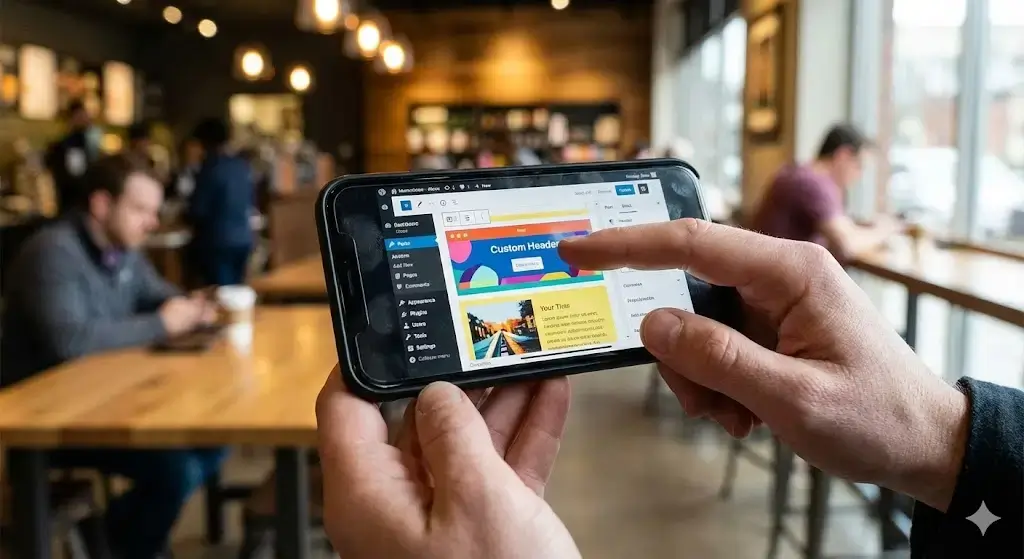
वेबसाइट तो बन गई, लेकिन उसमें अपना फ़ोन नंबर या पता कैसे डालें? चिंता न करें, यह **WordPress** है, इसे एडिट करना WhatsApp पर स्टेटस लगाने जितना आसान है।
🛠️ Editing Guide:
- अपनी वेबसाइट के ऊपर दिख रहे “Customize” या “Edit Page” बटन पर क्लिक करें।
- Text बदलें: जिस लाइन को बदलना है (जैसे “Welcome to My Gym”), बस उस पर उंगली रखें (Tap करें) और टाइप करना शुरू करें।
- Photo बदलें: इमेज पर क्लिक करें -> “Replace” चुनें -> अपनी गैलरी से फोटो अपलोड करें।
- Save करें: बदलाव करने के बाद ऊपर “Update” बटन दबाना न भूलें।
Website Ko Hamesha Ke Liye Live Kaise Rakhein? 🌐

दोस्तों, यहाँ एक ज़रूरी बात समझनी होगी। ZipWP का फ्री वर्शन आपको एक “Temporary Site” (कुछ समय के लिए) देता है ताकि आप डिज़ाइन देख सकें।
अगर आप इस वेबसाइट को हमेशा के लिए अपने पास रखना चाहते हैं और इस पर (जैसे: www.rajfitness.com) अपना डोमेन लगाना चाहते हैं, तो आपको इसे **Migrate** (ट्रांसफर) करना होगा।
इसके लिए आपको **Hosting** की ज़रूरत पड़ेगी। (Hostinger या Bluehost सबसे सस्ते हैं)।
- ZipWP आपको एक “Export” फाइल देता है।
- अपनी होस्टिंग में वर्डप्रेस इनस्टॉल करें।
- उस फाइल को वहां “Import” कर दें।
- आपकी साइट हमेशा के लिए आपकी हो जाएगी! ✅
AI Builder vs Manual Coding: कौन बेहतर है? 🤔
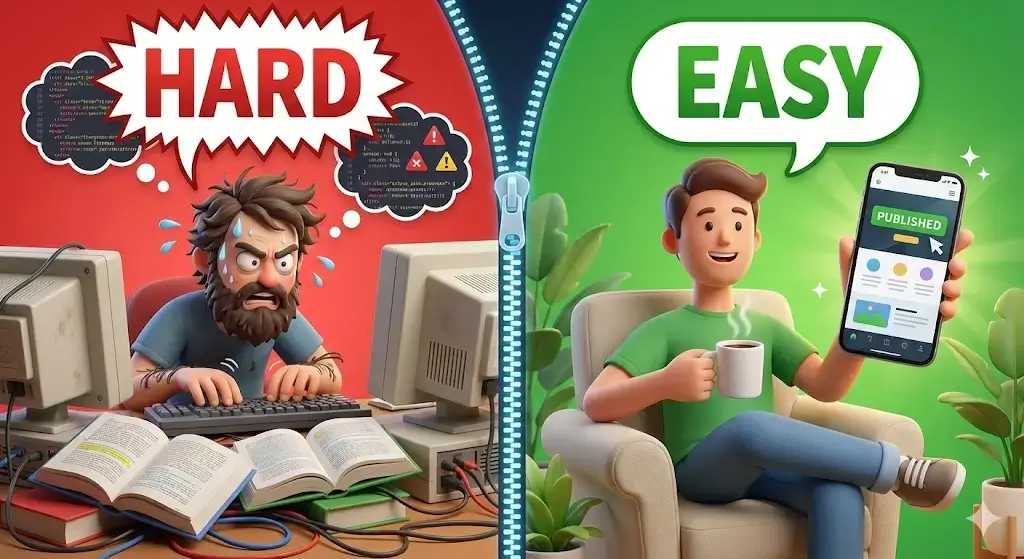
क्या आपको कोडिंग सीखनी चाहिए या AI का इस्तेमाल करना चाहिए? इस टेबल से समझें:
| Feature | AI Website Builder (ZipWP) ✅ | Manual Coding (HTML/CSS) ❌ |
|---|---|---|
| Time (समय) | 60 Seconds ⏱️ | 10-15 Days 📅 |
| Cost (खर्च) | Free / Low Cost | Expensive (Developer Fees) |
| Technical Skill | Zero (No Code) | High (Need to learn Code) |
| Mobile View | Automatic Responsive | Manually fix karna padega |
अक्सर पूछे जाने वाले सवाल (FAQ) ❓
Q1: क्या मैं अपने मोबाइल से वेबसाइट बना सकता हूँ?
जी हाँ! ZipWP मोबाइल ब्राउज़र पर बहुत अच्छे से काम करता है। बस एडिटिंग के लिए स्क्रीन को “Landscape” (आड़ा) कर लें तो आसानी होगी।
Q2: क्या यह वेबसाइट Google पर दिखेगी? (SEO)
बिल्कुल। चूंकि यह WordPress पर बनी है, इसलिए यह SEO के लिए दुनिया में सबसे बेहतरीन मानी जाती है। आप इसमें Rank Math प्लगइन डालकर इसे Google पर रैंक करा सकते हैं।
Q3: क्या मैं इससे E-commerce (दुकान) वेबसाइट बना सकता हूँ?
हाँ, आप बाद में इसमें “WooCommerce” प्लगइन जोड़कर ऑनलाइन सामान भी बेच सकते हैं।
निष्कर्ष (Conclusion) 🎓
दोस्तों, अब आप जान गए हैं कि Mobile se website kaise banaye और वो भी बिना एक रुपया खर्च किये।
मेरा सुझाव है: आज ही ZipWP पर जाकर सिर्फ़ मज़े के लिए एक वेबसाइट बनाकर देखें। जब आप अपनी बनाई साइट को लाइव देखेंगे, तो जो खुशी मिलेगी वो अलग ही होगी!
अगर वेबसाइट बनाने के बाद आपको उसके लिए **Free Logo** चाहिए, तो हमारा Recraft V3 वाला गाइड पढ़ें। और अगर जॉब के लिए यह पोर्टफोलियो बना रहे हैं, तो अपना **Professional Resume** बनाना न भूलें।
Happy Building! 💻🚀